
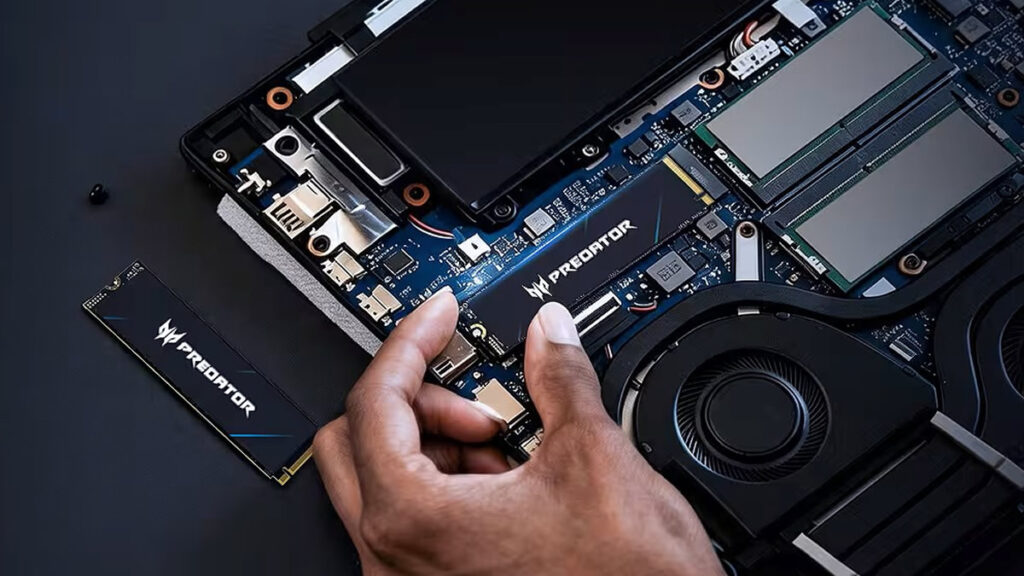
Cambiar el disco de almacenamiento de una computadora portátil es una de las formas más simples de mejorar su rendimiento sin tener que comprar un equipo nuevo. La empresa BIWIN Storage Technology detalló los pasos necesarios para llevar adelante esta actualización y advirtió que, si bien el procedimiento suele ser sencillo, no todos los equipos permiten reemplazar o ampliar esta pieza.
Una de las mejores maneras de mejorar el rendimiento del sistema de almacenamiento de una notebook es actualizar su SSD. No todos los equipos permiten reemplazar o ampliar esta unidad, pero, cuando es posible, el procedimiento suele ser relativamente sencillo y puede completarse en pocos pasos.
Cesar Moyano, Director de ventas regional de BIWIN
Qué revisar antes de comprar la nueva unidad
Antes de salir a comprar un SSD nuevo, hay que confirmar si la laptop admite esta actualización consultando el manual del fabricante o su sitio web. También es clave identificar el formato físico y tipo de SSD compatible: si el equipo usa el estándar SATA de 2,5 pulgadas, la unidad de reemplazo debe ser del mismo tipo, mientras que en el caso de las unidades NVMe M.2 hay que revisar qué generación de PCIe soporta la notebook.
Los SSD NVMe PCIe suelen tener compatibilidad entre distintas generaciones, aunque el rendimiento queda limitado por la más antigua de la combinación. Por ejemplo, un SSD PCIe 5.0 puede instalarse en una ranura PCIe 4.0, pero funcionará a la velocidad de esa generación anterior. También hay que chequear las dimensiones físicas del equipo, ya que la mayoría de las unidades M.2 usan los formatos 2280 (más largas) o 2230 (para equipos compactos).
Antes de avanzar con el reemplazo, se recomienda hacer una copia de seguridad de los archivos importantes en una unidad externa o en la nube. Para quienes prefieran transferir todo el sistema sin reinstalar nada, existen herramientas como Biwin Intelligence, que permiten clonar la unidad completa, incluido el sistema operativo.

Los pasos para instalar un SSD M.2 NVMe
Según explicó Moyano, el procedimiento de instalación comienza por apagar el equipo, desconectar el cable de alimentación y, si el diseño lo permite, la batería. Después hay que ubicar la tapa de acceso al compartimento de almacenamiento y retirarla con un destornillador adecuado para llegar al SSD original.
Una vez localizada la unidad vieja, se deben quitar los tornillos que la sujetan y extraerla con cuidado del conector M.2. El SSD nuevo se alinea con la ranura prestando atención a la muesca central para que quede bien orientado, se inserta hasta encajar y se presiona suavemente hasta dejarlo en posición horizontal, listo para asegurarlo con el tornillo correspondiente.
El último paso es volver a colocar la cubierta y encender el equipo: el SSD debería ser reconocido automáticamente por el BIOS o UEFI. Si se usará como unidad secundaria, puede requerir inicialización desde el sistema operativo, mientras que si será la unidad de arranque, hay que iniciar desde un medio de instalación e instalar Windows en el nuevo disco.
Un SSD de alto rendimiento para notebooks exigentes
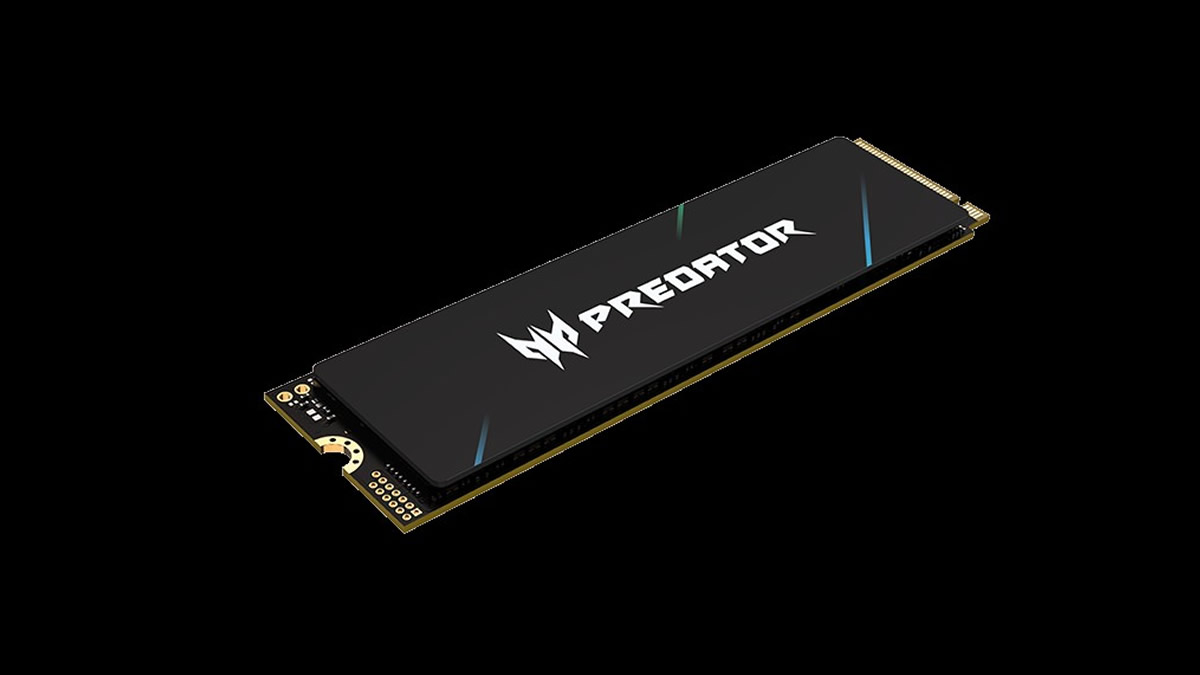
Junto con la guía, BIWIN presentó su SSD Predator GM9 PCIe 5.0, pensado para quienes buscan un salto de rendimiento notorio. La unidad está basada en arquitectura PCIe Gen 5 x4 y NVMe 2.0, y alcanza velocidades de lectura secuencial de hasta 14.500 MB/s y de escritura de hasta 11.000 MB/s, según las especificaciones técnicas del fabricante.
El Predator GM9 está disponible en capacidades de hasta 4 TB y cuenta con un diseño M.2 2280 de una sola cara, que reduce el consumo energético y mejora la disipación de calor mediante un disipador térmico compuesto de cobre y grafeno. La unidad ofrece una garantía de cinco años y una resistencia de hasta 2.400 TBW en su versión de mayor capacidad.
Al actualizar una notebook, el almacenamiento suele ser uno de los componentes más sencillos de cambiar para conseguir un aumento perceptible del rendimiento, siempre que el equipo sea compatible con unidades NVMe M.2.
Cesar Moyano, Director de ventas regional de BIWIN
El directivo remarcó que incluso en el uso cotidiano las mejoras se notan en la carga de programas, el acceso a los datos y la fluidez general del sistema, y concluyó que se trata de una actualización sencilla para prolongar la vida útil de una notebook sin reemplazar todo el equipo.